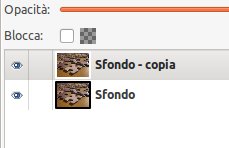
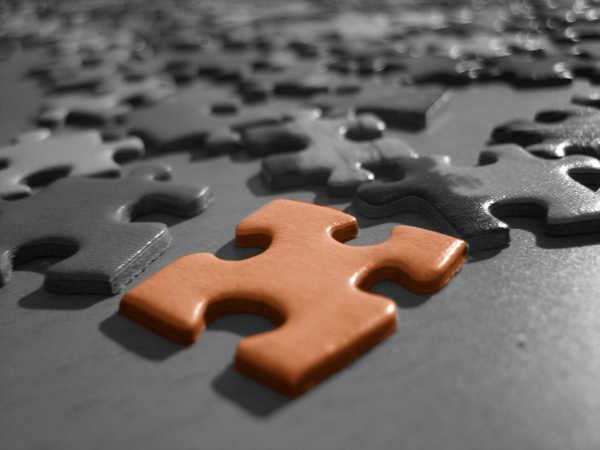
Oggi vedremo come risaltare un oggetto tra tanti altri. Per ottenere questo effetto lasceremo il nostro oggetto colorato e dopodichè coloreremo tutto il resto di grigio: guardando l’immagine la prima cosa che balzerà all’occhio sarà l’oggetto colorato. come prima cosa apriamo l’immagine scelta per questo tutorial e fatto ciò duplichiamo il livello.
1

Prendiamo lo strumento seleziona a mano libera e iniziamo a scontornare l’oggetto che vogliamo risaltare.
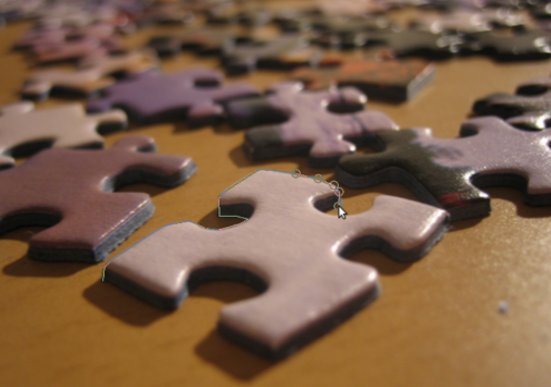
2

Una volta fatto premiamo da tastiera CTRL X (taglia) poi andiamo nei livelli, ne creiamo uno nuovo trasparente e premiamo CTRL V (incolla).
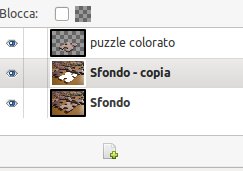
3

Ora cancelliamo il livello da cui abbiamo appena ritagliato l’oggetto.
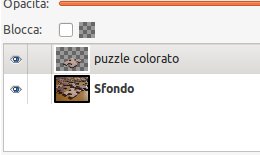
 

4

Fatto ciò selezioniamo l’altro livello e facciamo Colori–> Desaturazione e scegliamo la seconda voce.
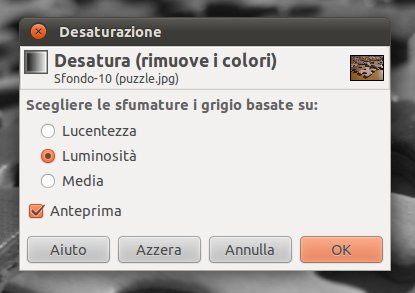
5

L’effetto ottenuto fin’ora dovrebbe essere simile a questo:
9


0 thoughts on “Risaltare un oggetto tra tanti altri”

Lascia un commento

Il tuo indirizzo email non sarà pubblicato. I campi obbligatori sono contrassegnati *

Related Posts

Medium Tutorial

Disegnare sassi

eccomi di nuovo qui con un nuovo tutorial di Gimp, dove vedremo come disegnare dei sassi partendo da zero. Il tutorial era presente solo per photoshop qui, quindi ho deciso di portarlo anche per il Read more...

Medium Tutorial

Graffiti realistici (Difficoltà 2)

Prima di incominciare scaricate questo font, questi pennelli, questo Script-Fu (da mettere nella cartella “Script” di gimp, installarlo dalle preferenze e successivamente riavviare il programma). Inoltre scaricate un’immagine o una texture di un muro. Andiamo nei livelli Read more...

Medium Tutorial

Esplosione

Come primo passo per questo tutorial creiamo una nuova immagine e come colore di sfondo impostiamo nero e subito dopo creiamo un nuovo livello trasparente sopra la nostra immagine nera, che chiameremo “livello 1”.   Read more...